

Dáng khuôn mặt tự nhiên
Mắt to, thon mũi, cỡ miệng, gọn hàm V-line, xoá nọng cằm. Máy theo 68 điểm trên mỗi khuôn mặt nên chỉ nắn đúng chỗ, mọi gương mặt trong ảnh cùng lúc.
Fotoreto
Miễn phí, ngay trên trình duyệt. Bấm một nút, cả buổi chụp sáng đẹp, màu đều, kể cả file RAW.

Ảnh được xử lý ngay trên máy bạn, không qua máy chủ nào.
Mở trang là chỉnh được, không đăng ký, không giới hạn số ảnh.
Sony, Canon, Nikon, Fujifilm, Olympus, Panasonic và DNG. Trên máy tính, chỉnh thẳng dữ liệu RAW 16-bit.
Chỉnh một tấm, đồng bộ cho cả buổi chụp rồi xuất một lượt.
Máy cân lại sáng tối và màu cho từng ảnh, rồi áp cùng một phong cách cho cả trăm tấm.
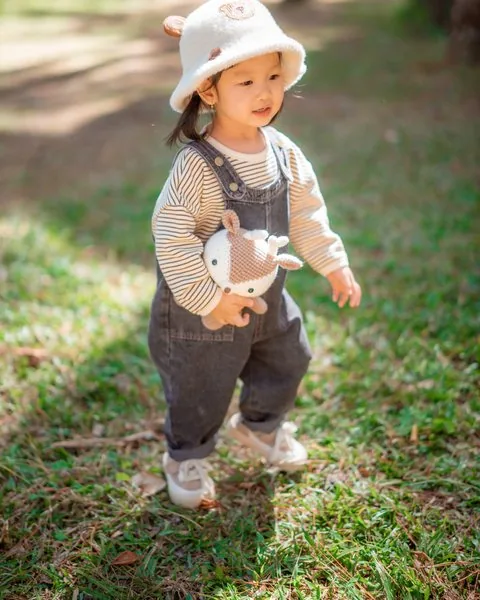
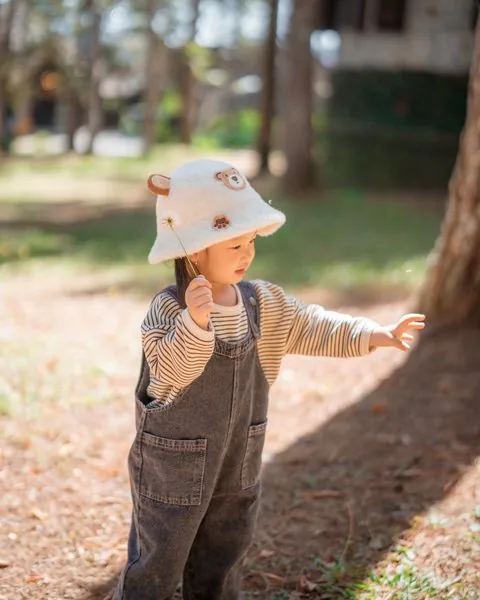
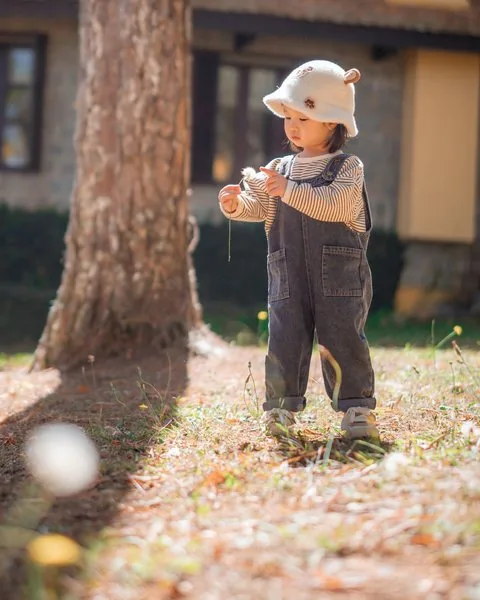
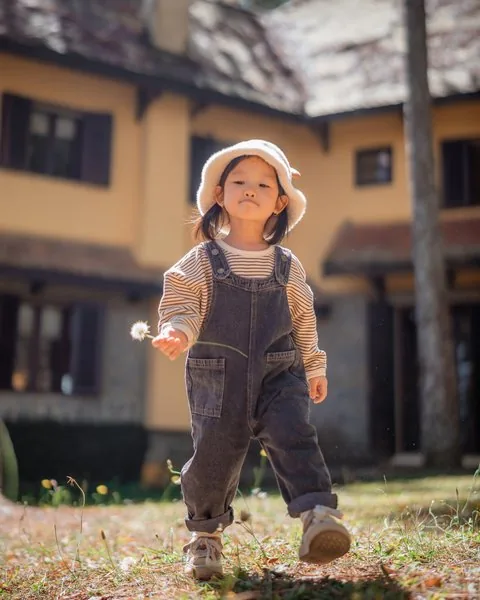

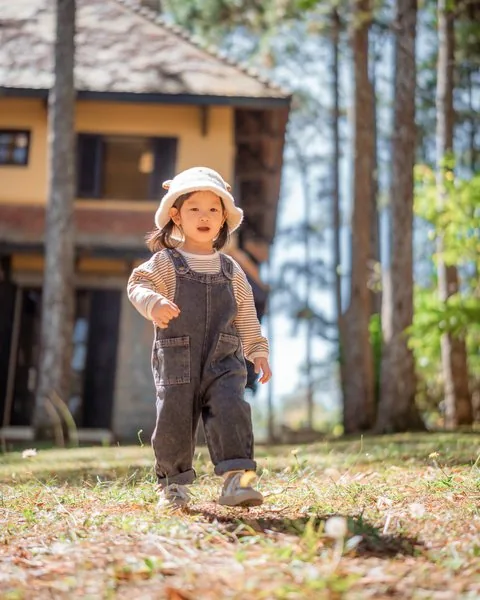
Một nút bấm: máy cân sáng, cân màu, rồi giải thích bằng lời dễ hiểu đã làm gì.

Làm cho người chưa từng chỉnh ảnh, không cho riêng dân chuyên.
Độ sáng, Màu ấm lạnh, Màu tươi. Mỗi thanh trượt có một dòng nói kéo để làm gì.
Tự chỉnh xong, máy kể từng việc. Bấm vào dòng nào là tới đúng chỗ đó để chỉnh lại.
Người mới dùng chế độ Đơn giản. Khi muốn tự tay, chuyển sang Đầy đủ.
Lần đầu mở app, vài bước ngắn chỉ cho bạn từng nút. Xem lại lúc nào cũng được.
Máy tìm khuôn mặt, làm mịn da mà giữ chi tiết, đều màu da, nâng sáng mặt khi chụp ngược sáng.

Máy khoanh từng nốt, chừa nốt ruồi và tàn nhang. Bấm vào vòng tròn để giữ lại, bấm vào da để xoá thêm.

Bật lớp đen trắng hoặc lớp tách chi tiết để thấy rõ từng nốt. Chỉ hiện trên màn hình, không vào ảnh xuất.
Máy lấy nền xung quanh lấp vào chỗ vừa tô. Muốn tự chọn chỗ lấy mẫu thì dùng Healing hoặc Clone, như Lightroom.


Mắt to, thon mũi, gọn hàm, xoá nọng cằm, máy tự theo từng khuôn mặt. Kéo dài chân, nắn dáng và phủ tóc bằng cọ.
Mắt to, thon mũi, cỡ miệng, gọn hàm V-line, xoá nọng cằm. Máy theo 68 điểm trên mỗi khuôn mặt nên chỉ nắn đúng chỗ, mọi gương mặt trong ảnh cùng lúc.


Kéo hai vạch tới hông và mắt cá, rồi kéo thanh trượt. Đoạn chân dài ra, đầu và thân giữ nguyên.
Kiểu Liquify: đẩy eo, thu gọn bắp tay, chỉnh nếp áo. Mỗi lần mở cọ là một bước hoàn tác.
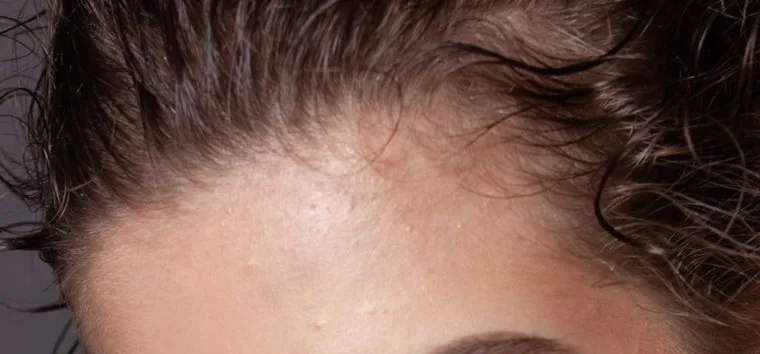
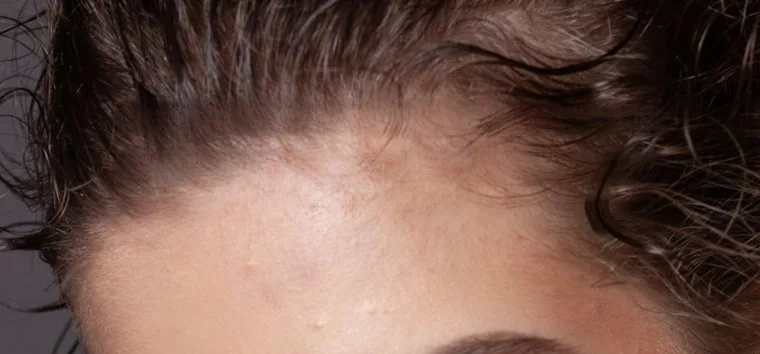
Tô lên chỗ tóc thưa, đường ngôi lộ da đầu. Máy lấy màu sợi tóc quanh đó phủ vào.
Máy đánh dấu ảnh trùng, nhoè, rung tay, nét trượt khỏi mặt hay khỏi chủ thể, người nhắm mắt. Bạn là người quyết định.

Từ lúc kéo ảnh vào tới lúc đăng hay gửi đi.
Logo hình hoặc chữ, đủ phông tiếng Việt. Ảnh ngang hay dọc, logo đều to vừa phải.

Không thay hết mọi việc hai phần mềm đó làm. Nhưng để chỉnh nhanh cả buổi chụp rồi đăng hay gửi đi, bạn không cần trả phí hay cài gì.
| Fotoreto | Lightroom | Capture One | |
|---|---|---|---|
| Giá | Miễn phí | Thuê bao Adobe theo tháng hoặc năm | Trả phí |
| Cách dùng | Mở trình duyệt, cả trên điện thoại | Cài ứng dụng; bản web cần đăng nhập | Cài ứng dụng |
| Tài khoản | Không cần | Cần tài khoản Adobe | Cần tài khoản để kích hoạt |
| Ảnh của bạn | Nằm trên máy, không tải lên đâu | Lightroom Classic giữ trên máy; bản Lightroom đồng bộ lên đám mây Adobe | Nằm trên máy |
Không tải lên, không lưu trên mạng. Mọi phép chỉnh chạy ngay trong trình duyệt của bạn, tắt mạng vẫn làm tiếp được.
Vừa đi chơi về, muốn đăng vài tấm ngay? Mở trình duyệt trên điện thoại, chỉnh và xuất như trên máy tính.

Một tấm hay cả thư mục, kể cả file RAW. Tấm đầu hiện ngay, máy đọc tiếp phía sau.
Bấm Chỉnh giúp tôi hoặc chọn bộ màu, rồi đồng bộ sang cả buổi chụp.
Chọn mục đích, đóng logo nếu muốn. Ảnh lưu thẳng vào thư mục trên máy.
Được. Bấm Chỉnh giúp tôi là máy tự cân sáng, cân màu. Mỗi thanh trượt đều có lời giải thích, lần đầu mở có hướng dẫn từng bước.
Không. Fotoreto miễn phí, không cần tạo tài khoản, không giới hạn số ảnh.
Không. Ảnh được đọc và chỉnh ngay trên máy bạn. Sau lần mở đầu, tắt mạng vẫn chỉnh được.
Với việc chỉnh nhanh cả buổi chụp thì được, và miễn phí: chỉnh sáng màu, bộ màu, đồng bộ, xoá mụn, xoá vật thể, lưu ảnh có logo. Nếu bạn quản lý kho ảnh nhiều năm bằng catalog hay chụp nối máy tính, Lightroom vẫn hợp hơn.
Fotoreto mở file RAW của Sony, Canon, Nikon, Fujifilm, Olympus, Panasonic và DNG, trên máy tính chỉnh thẳng trên dữ liệu RAW 16-bit, miễn phí và không tải ảnh lên mạng.
Tô kín vật cần xoá, máy lấy vân nền xung quanh, ưu tiên phần nằm phía sau vật, để lấp vào. Chưa ưng thì bấm Lấp kiểu khác. Máy không vẽ thêm thứ không có trong ảnh.
JPEG, PNG, HEIC, WebP, TIFF và file RAW của Sony, Canon, Nikon, Fujifilm, Olympus, Panasonic, cùng DNG.
Có. Ảnh giữ thông tin máy ảnh, ống kính và thông số chụp. Vị trí GPS được bỏ đi để giữ riêng tư cho bạn.
Vào lại là thấy thẻ "Bạn đang chỉnh dở", bấm Tiếp tục để mở lại đúng các ảnh và chỉnh sửa cũ.
Chrome hoặc Edge trên máy tính cho trải nghiệm đầy đủ nhất: lưu thẳng vào thư mục, tự mở lại ảnh đang chỉnh dở. Trình duyệt khác vẫn chỉnh được, ảnh tải về từng tấm hoặc gom thành file ZIP.

Mở là dùng được ngay. Không cài, không đăng ký.